前回では擬似的にベベルとエンボスを描く方法を載せましたが、テキストが長い場合は枠に収まりません。
そこで、今回は文字を枠に収めるようにするにはどうすればよいかを書きたいと思います。
LogoShaderの使い方は立体文字を作る1のほうでわかっていると思うので省略します。
①文字の打ち込み
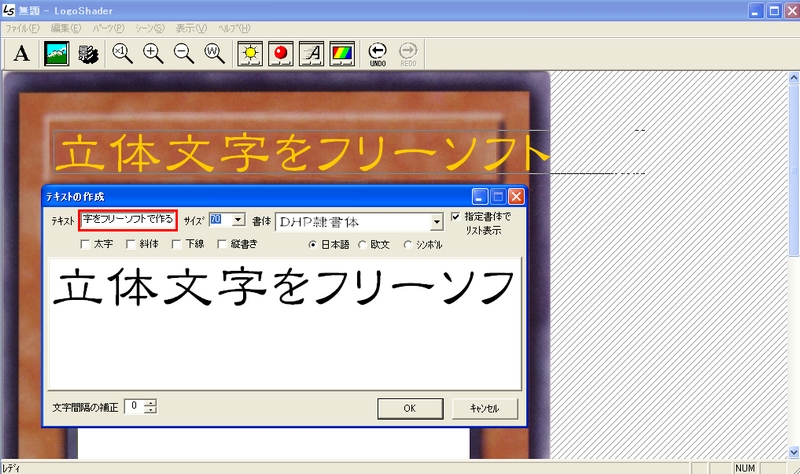
早速文字を打ち込んで見ましょう
当然このようにあふれることもあります。
今回はこれをどのように枠にはまるサイズにするか書きたいと思います。
まずは枠を読み込まずに作成します。
ファイル>>新規作成より横を長く取り台紙を作ります。
次に文字を打ち込み「立体文字を作る」でやったように立体に加工します。
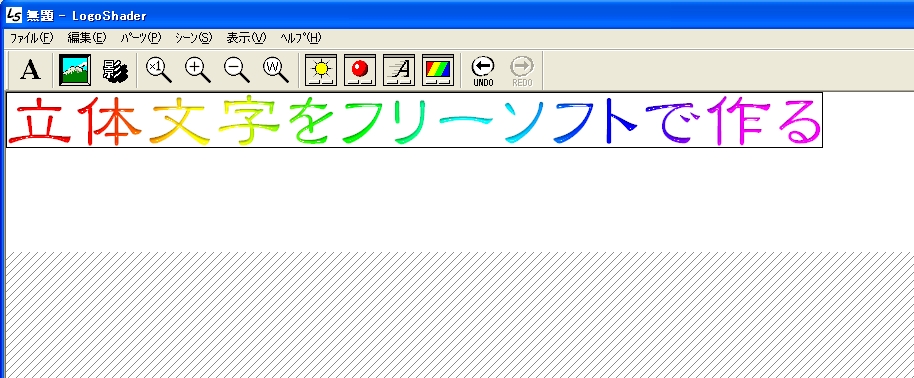
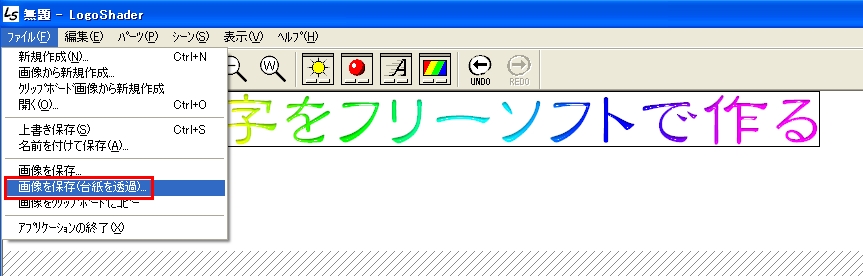
加工が終わったら下図のように台紙を透過して保存します。
ここまでは順調に進むと思いますが、この後が大変です。
②カード枠との合成
作った文字とカード枠を合成しましょう。
これをするためには透過されたPNGファイルを読み込めるソフトでないとダメなのでソフトを用意します。
FhotoFilter×GIMP○PictBear△(読み込めるが横幅の調整の仕方がわかりにくい)
またまだたくさんソフトはあると思うので自分に合うソフトを探しましょう。
ここではGIMPで説明していきます。
まずはGIMPをダウンロードします。(GIMPを押すとダウンロードできます)
現時点での最新版は2.6.4なのでこれを使います。
参考URLhttp://www.geocities.jp/gimproject2/download/gimp-download.html
GIMPを起動して画像ファイルと先ほど作ったファイルをを読み込みましょう。
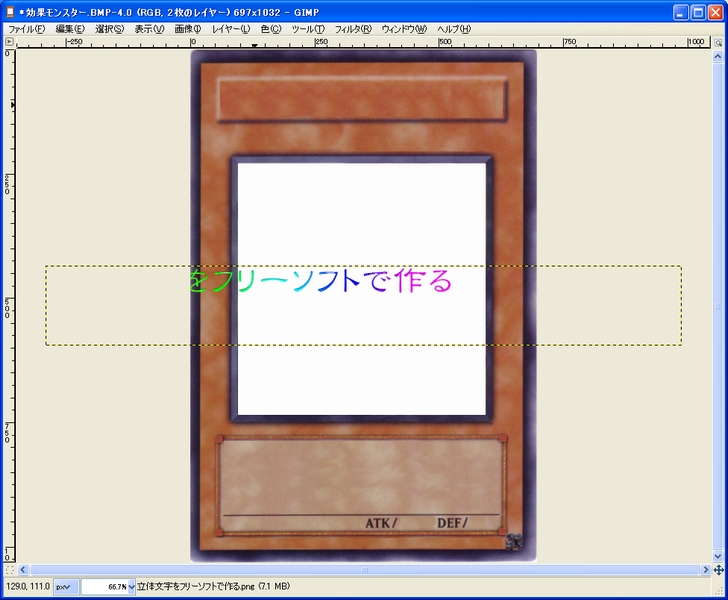
メインウインドウではこうなっていると思います。
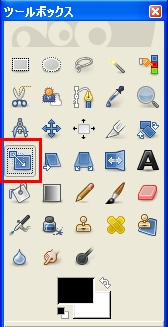
ツールボックスのレイヤーの拡大縮小を行うツール選択しましょう。(下図)
そのツールを選択して文字の枠の上でクリックすると、
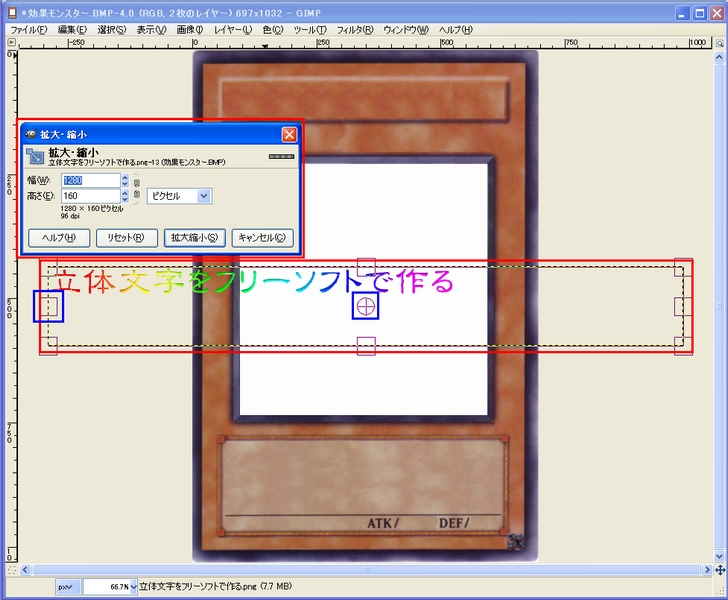
赤い枠で囲まれた部分が現れます。(上図)
次に上図の左側の青の枠の部分をドラッグ&ドロップすると文字が縮みます。
真ん中の青の枠の部分をドラッグ&ドロップすると全体の位置が動かせます。
調整したのが下図です。大きさが決まったら拡大縮小をクリックしましょう。
全体のサイズ(図では66.7)を100%にして確認しましょう。
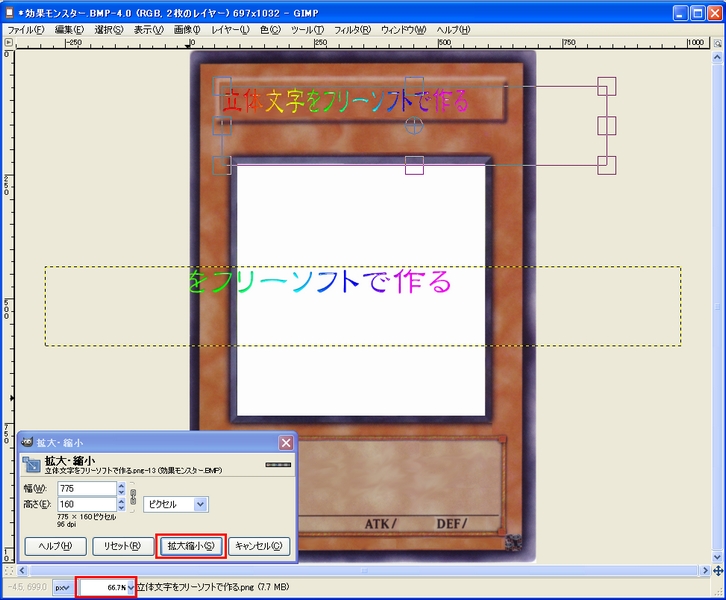
確認ができたら、ファイル>>名前をつけて保存です。
お疲れ様でした。これで長い文字も遊戯王風にフォント間を詰めずに文字全体が細くなりました。